Начало работы
Добро пожаловать в личный кабинет по закупкам! Этот справочный текст поможет вам быстро освоиться с функционалом и начать эффективно использовать все возможности, которые предоставляет наша платформа. В данном руководстве мы подробно расскажем о том, как зарегистрироваться, войти в личный кабинет, а также о ключевых функциях, которые помогут вам в процессе закупок.
Шаг 1. Регистрация
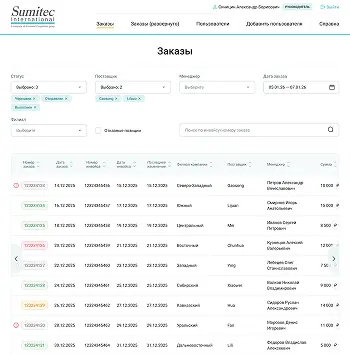
Первым шагом после регистрации на платформе будет вход в личный кабинет. Для этого вам необходимо ввести свои учетные данные, которые вы указали при регистрации. После успешного входа вы окажетесь на главной странице личного кабинета, где представлена общая информация о ваших закупках, статусах заявок и текущих предложениях.
На главной странице вы увидите панель навигации, которая позволит вам быстро переходить между различными разделами. Раздел «Мои закупки» содержит всю информацию о ваших текущих и завершенных закупках, включая детали каждой заявки, такие как дата подачи, статус обработки и результаты тендеров. Здесь же вы сможете отслеживать свои активные запросы и получать уведомления о новых предложениях от поставщиков.
Первым шагом после регистрации на платформе будет вход в личный кабинет. Для этого вам необходимо ввести свои учетные данные, которые вы указали при регистрации. После успешного входа вы окажетесь на главной странице личного кабинета, где представлена общая информация о ваших закупках, статусах заявок и текущих предложениях.
На главной странице вы увидите панель навигации, которая позволит вам быстро переходить между различными разделами. Раздел «Мои закупки» содержит всю информацию о ваших текущих и завершенных закупках, включая детали каждой заявки, такие как дата подачи, статус обработки и результаты тендеров. Здесь же вы сможете отслеживать свои активные запросы и получать уведомления о новых предложениях от поставщиков.
Шаг 2. Вход в личный кабинет
-
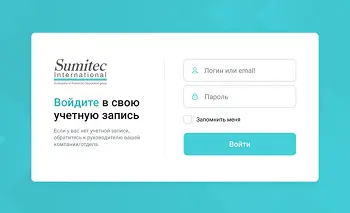
Переход на страницу входа
На главной странице сайта нажмите на кнопку «Вход»
-
Ввод данных
Введите свою электронную почту и пароль, указанные при регистрации
-
Запоминание данных
Если вы хотите, чтобы система запомнила ваши данные для следующего входа, поставьте галочку «Запомнить меня».
-
Нажмите «Войти»
После ввода данных нажмите на кнопку «Войти». Вы будете перенаправлены в личный кабинет.
Шаг 3. Обзор интерфейса личного кабинета
После заполнения всех необходимых полей вы сможете отправить запрос на закупку. В зависимости от настроек вашей учетной записи, запрос может быть автоматически отправлен всем зарегистрированным поставщикам, соответствующим указанным критериям. Вы также можете выбрать конкретные компании, с которыми хотите работать, что даст вам больше контроля над процессом.
- Главная страница: Здесь отображается ваша основная информация, последние уведомления и новости.
- Закупки: В этом разделе вы можете создавать новые закупки, просматривать текущие и завершенные закупки, а также отслеживать их статус.
- Профиль: Здесь вы можете редактировать свои личные данные, менять пароль и настраивать уведомления.
- Документы: В этом разделе вы можете загружать и хранить необходимые документы, связанные с закупками.
- Поддержка: Если у вас возникли вопросы или проблемы, вы можете обратиться в службу поддержки через этот раздел.